Domain logistik-praxisseminar.de kaufen?
Wir ziehen mit dem Projekt
logistik-praxisseminar.de um.
Sind Sie am Kauf der Domain
logistik-praxisseminar.de interessiert?
domain@kv-gmbh.de · 0541-91531010
Domain logistik-praxisseminar.de kaufen?
Wie entferne ich dringend die erzeugte Trennlinie in Word?
Um eine Trennlinie in Word zu entfernen, können Sie den Cursor an den Anfang der Linie setzen und die "Entf" Taste drücken. Alternativ können Sie die Linie markieren und dann die "Entf" Taste drücken. Eine andere Möglichkeit besteht darin, auf das Register "Start" zu gehen, den Absatz markieren und dann auf das Symbol "Rahmenlinie entfernen" klicken. **
Wie erstelle ich in Open Office eine vertikale Trennlinie?
Um in Open Office eine vertikale Trennlinie zu erstellen, gehe wie folgt vor: Klicke auf "Einfügen" in der Menüleiste, wähle "Form" und dann "Linie". Ziehe die Linie vertikal über das gewünschte Dokumentelement und passe sie nach Bedarf an. **

Ähnliche Suchbegriffe für Trennlinie
Top-Angebote
Produkte zum Begriff Trennlinie:
-
Jockel, Otto: LogistikLogistik , ¿Leicht verständlich und anschaulich dargestellt bietet dieses Kompakt-Training einen schnellen Einstieg in Theorie und Praxis der modernen Logistik. Neben grundlegenden Ansätzen, Vorgehensweisen und Instrumenten werden alle wichtigen Bereichslogistiken (Beschaffungs-, Lager-, Produktions- und Marketinglogistik) umfassend behandelt. Zahlreiche Beispiele verdeutlichen die Umsetzung der Theorie in die Praxis. 50 exakt abgestimmte Übungen mit Lösungen ermöglichen eine gezielte Wissenskontrolle. Schnell und zuverlässig verschaffen Sie sich so eine fundierte Basis für ein erfolgreiches Studium oder eine erfolgreiche Weiterbildung. Inhaltsverzeichnis: ¿A. Grundlagen 1. Gegenstand der Logistik 2. Entwicklung der Logistik 3. Hauptbereiche der Logistik 4. Logistikkonzeption 5. Logistik in der Unternehmensorganisation 6. Logistikziele 7. Digitalisierung der Logistik 8. Logistikplanung 9. Logistik-Controlling 10. Logistik und Risikomanagement B. Logistik-Intrumente 1. Methoden und Verfahren der Logistik (Logistische Software) 2. Objekte und Hilfsmittel der Logistik (Logistische Hardware) C. Beschaffungslogistik 1. Beschaffungsstrategien 2. Gestaltung der Beschaffungslogistik D. Lagerlogistik 1. Einführende Überlegungen 2. Lagerstrategien 3. Lagerfunktionen 4. Lagerarten 5. Lagerstandorte 6. Lagerbewegungen 7. Lagerverwaltung und Lagersteuerung 8. Technische Lagersysteme E. Produktionslogistik 1. Produktionsstrategien 2. Logistische Grundlagen 3. Hauptaufgabe der Produktionslogistik F. Marketinglogistik 1. Marketingstrategien 2. Überblick über die Inhalte der Marketinglogistik 3. Logistikrelevante Marketingentscheidungen 4. Auftragsabwicklung 5. Warenausgang 6. Warentransport 7. Ersatzteillogistik 8. Entsorgungslogistik Übungsteil (Aufgaben und Fälle) Lösungen MiniLex Literaturverzeichnis Stichwortverzeichnis , Bremsbacken > Bremsen & Bremsenteile , Auflage: 8., aktualisierte Auflage. Online-Version inklusive., Erscheinungsjahr: 20250530, Inhalt/Anzahl: 1, Inhalt/Anzahl: 1, Titel der Reihe: Kompakt-Training Praktische Betriebswirtschaft##, Autoren: Jockel, Otto, Edition: NED, Auflage: 25008, Auflage/Ausgabe: 8., aktualisierte Auflage. Online-Version inklusive, Seitenzahl/Blattzahl: 340, Keyword: Kiehl; Lagernzeption; Logistikziele; Logistik-Controlling; Logistik-Instrumente; Logistik-Planung; Marketinglogistik; Produktionslogistik; Risikomanagement; Ausbildung; Logistik; Logistikplanung, Fachschema: Betrieb / Leitung, Planung, Marketing~Logistikmanagement~Management / Logistikmanagement~Business / Management~Management, Fachkategorie: Betriebswirtschaft und Management: Lehrbücher, Handbücher, Warengruppe: HC/Wirtschaft/Management, Sender’s product category: BUNDLE, Blätteranzahl: 340 Blätter, Länge: 230, Breite: 160, Höhe: 19, Gewicht: 524, Produktform: Kartoniert,24,00 €*Versand: 0,00 €Sichere Weiterleitung zum Anbieter
-
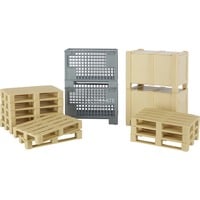
Zubehör: Logistik-Set'das Logistik-set Besteht Aus Zwei Gitterboxen, Zwei Kisten Mit Deckel Und Zehn Euro-paletten. Das Set Bildet Eine Optimale Ergänzung Zu Den Transport & Logistik-fahrzeugen Z.b. Container-lkw Der Profi-serie. So Kann Mit Dem Logistik-set, Den...15,99 €*Versand: 2,95 €Sichere Weiterleitung zum Anbieter


-
Was ist der Zweck einer Trennlinie in einem Dokument?
Eine Trennlinie dient dazu, visuell Abschnitte oder Bereiche im Dokument voneinander abzugrenzen. Sie hilft dem Leser, den Inhalt besser zu strukturieren und zu erfassen. Zudem kann eine Trennlinie auch zur optischen Auflockerung des Dokuments beitragen. **
-
Wie kann eine Trennlinie in einem Textdokument erstellt werden?
Um eine Trennlinie in einem Textdokument zu erstellen, kann man entweder das Zeichen für eine horizontale Linie verwenden (z.B. "----") oder eine spezielle Funktion in der Textverarbeitungssoftware nutzen. In den meisten Programmen findet man die Option für eine Trennlinie unter dem Menüpunkt "Einfügen" oder "Format". Alternativ kann man auch mit der Maus eine Linie ziehen und formatieren. **
-
Wie kann eine Trennlinie in einem Textdokument eingefügt werden?
Um eine Trennlinie in einem Textdokument einzufügen, kann man entweder die Funktion "Einfügen" in der Menüleiste verwenden und dann "Trennlinie" auswählen. Alternativ kann man auch drei aufeinanderfolgende Bindestriche oder Unterstriche eingeben und anschließend die Eingabetaste drücken. Die Trennlinie wird dann automatisch erstellt. **
-
Wie erzeuge ich automatisch eine Trennlinie bei LibreOffice Writer?
Um automatisch eine Trennlinie in LibreOffice Writer zu erzeugen, kannst du die Funktion "AutoFormat" verwenden. Gehe dazu zu "Extras" > "AutoFormat" und aktiviere die Option "Trennlinien". Sobald du einen Absatz mit drei oder mehr Minuszeichen (-), Gleichheitszeichen (=) oder Unterstrichen (_) eingibst und dann die Eingabetaste drückst, wird automatisch eine Trennlinie erzeugt. **

Wie kann man die Trennlinie im macOS Dock entfernen?
Um die Trennlinie im macOS Dock zu entfernen, müssen Sie eine Terminal-Anwendung öffnen und den folgenden Befehl eingeben: "defaults write com.apple.dock showhidden -bool TRUE; killall Dock". Dadurch werden die versteckten Einstellungen des Docks geändert und das Dock wird neu gestartet, ohne die Trennlinie anzuzeigen. **
Wie entferne ich die Trennlinie aus einer Tabelle in Word?
Um die Trennlinien aus einer Tabelle in Word zu entfernen, markiere die gesamte Tabelle. Klicke dann auf den Tabellentools-Reiter und wähle "Rahmen" aus. Wähle "Kein Rahmen" aus, um die Trennlinien zu entfernen. **
Top-Angebote
Produkte zum Begriff Trennlinie:
-
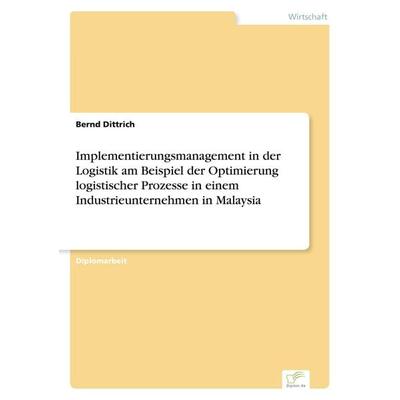
Implementierungsmanagement in der Logistik am Beispiel der Optimierung logistischer Prozesse in einem Industrieunternehmen in Malaysia, TaschenbuchImplementierungsmanagement In Der Logistik Am Beispiel Der Optimierung Logistischer Prozesse In Einem Industrieunternehmen In Malaysia, Taschenbuch Von Bernd Dittrich, Grin, 978-3-8386-2429-7, Seitenanzahl: 12038,00 €*Versand: 0,00 €Sichere Weiterleitung zum Anbieter
-
Jockel, Otto: LogistikLogistik , ¿Leicht verständlich und anschaulich dargestellt bietet dieses Kompakt-Training einen schnellen Einstieg in Theorie und Praxis der modernen Logistik. Neben grundlegenden Ansätzen, Vorgehensweisen und Instrumenten werden alle wichtigen Bereichslogistiken (Beschaffungs-, Lager-, Produktions- und Marketinglogistik) umfassend behandelt. Zahlreiche Beispiele verdeutlichen die Umsetzung der Theorie in die Praxis. 50 exakt abgestimmte Übungen mit Lösungen ermöglichen eine gezielte Wissenskontrolle. Schnell und zuverlässig verschaffen Sie sich so eine fundierte Basis für ein erfolgreiches Studium oder eine erfolgreiche Weiterbildung. Inhaltsverzeichnis: ¿A. Grundlagen 1. Gegenstand der Logistik 2. Entwicklung der Logistik 3. Hauptbereiche der Logistik 4. Logistikkonzeption 5. Logistik in der Unternehmensorganisation 6. Logistikziele 7. Digitalisierung der Logistik 8. Logistikplanung 9. Logistik-Controlling 10. Logistik und Risikomanagement B. Logistik-Intrumente 1. Methoden und Verfahren der Logistik (Logistische Software) 2. Objekte und Hilfsmittel der Logistik (Logistische Hardware) C. Beschaffungslogistik 1. Beschaffungsstrategien 2. Gestaltung der Beschaffungslogistik D. Lagerlogistik 1. Einführende Überlegungen 2. Lagerstrategien 3. Lagerfunktionen 4. Lagerarten 5. Lagerstandorte 6. Lagerbewegungen 7. Lagerverwaltung und Lagersteuerung 8. Technische Lagersysteme E. Produktionslogistik 1. Produktionsstrategien 2. Logistische Grundlagen 3. Hauptaufgabe der Produktionslogistik F. Marketinglogistik 1. Marketingstrategien 2. Überblick über die Inhalte der Marketinglogistik 3. Logistikrelevante Marketingentscheidungen 4. Auftragsabwicklung 5. Warenausgang 6. Warentransport 7. Ersatzteillogistik 8. Entsorgungslogistik Übungsteil (Aufgaben und Fälle) Lösungen MiniLex Literaturverzeichnis Stichwortverzeichnis , Bremsbacken > Bremsen & Bremsenteile , Auflage: 8., aktualisierte Auflage. Online-Version inklusive., Erscheinungsjahr: 20250530, Inhalt/Anzahl: 1, Inhalt/Anzahl: 1, Titel der Reihe: Kompakt-Training Praktische Betriebswirtschaft##, Autoren: Jockel, Otto, Edition: NED, Auflage: 25008, Auflage/Ausgabe: 8., aktualisierte Auflage. Online-Version inklusive, Seitenzahl/Blattzahl: 340, Keyword: Kiehl; Lagernzeption; Logistikziele; Logistik-Controlling; Logistik-Instrumente; Logistik-Planung; Marketinglogistik; Produktionslogistik; Risikomanagement; Ausbildung; Logistik; Logistikplanung, Fachschema: Betrieb / Leitung, Planung, Marketing~Logistikmanagement~Management / Logistikmanagement~Business / Management~Management, Fachkategorie: Betriebswirtschaft und Management: Lehrbücher, Handbücher, Warengruppe: HC/Wirtschaft/Management, Sender’s product category: BUNDLE, Blätteranzahl: 340 Blätter, Länge: 230, Breite: 160, Höhe: 19, Gewicht: 524, Produktform: Kartoniert,24,00 €*Versand: 0,00 €Sichere Weiterleitung zum Anbieter
-
Wie entferne ich dringend die erzeugte Trennlinie in Word?
Um eine Trennlinie in Word zu entfernen, können Sie den Cursor an den Anfang der Linie setzen und die "Entf" Taste drücken. Alternativ können Sie die Linie markieren und dann die "Entf" Taste drücken. Eine andere Möglichkeit besteht darin, auf das Register "Start" zu gehen, den Absatz markieren und dann auf das Symbol "Rahmenlinie entfernen" klicken. **
-
Wie erstelle ich in Open Office eine vertikale Trennlinie?
Um in Open Office eine vertikale Trennlinie zu erstellen, gehe wie folgt vor: Klicke auf "Einfügen" in der Menüleiste, wähle "Form" und dann "Linie". Ziehe die Linie vertikal über das gewünschte Dokumentelement und passe sie nach Bedarf an. **
-
Was ist der Zweck einer Trennlinie in einem Dokument?
Eine Trennlinie dient dazu, visuell Abschnitte oder Bereiche im Dokument voneinander abzugrenzen. Sie hilft dem Leser, den Inhalt besser zu strukturieren und zu erfassen. Zudem kann eine Trennlinie auch zur optischen Auflockerung des Dokuments beitragen. **
-
Wie kann eine Trennlinie in einem Textdokument erstellt werden?
Um eine Trennlinie in einem Textdokument zu erstellen, kann man entweder das Zeichen für eine horizontale Linie verwenden (z.B. "----") oder eine spezielle Funktion in der Textverarbeitungssoftware nutzen. In den meisten Programmen findet man die Option für eine Trennlinie unter dem Menüpunkt "Einfügen" oder "Format". Alternativ kann man auch mit der Maus eine Linie ziehen und formatieren. **
Ähnliche Suchbegriffe für Trennlinie
-
Zubehör: Logistik-Set'das Logistik-set Besteht Aus Zwei Gitterboxen, Zwei Kisten Mit Deckel Und Zehn Euro-paletten. Das Set Bildet Eine Optimale Ergänzung Zu Den Transport & Logistik-fahrzeugen Z.b. Container-lkw Der Profi-serie. So Kann Mit Dem Logistik-set, Den...15,99 €*Versand: 2,95 €Sichere Weiterleitung zum Anbieter
-
Effizienz in der Logistik und Strategien zur Kostensenkung, Taschenbuch von Harrii Doskach, Verlag Unser WissenEffizienz In Der Logistik Und Strategien Zur Kostensenkung, Taschenbuch Von Harrii Doskach, Verlag Unser Wissen, Seitenanzahl: 9266,90 €*Versand: 0,00 €Sichere Weiterleitung zum Anbieter
-
Wie kann eine Trennlinie in einem Textdokument eingefügt werden?
Um eine Trennlinie in einem Textdokument einzufügen, kann man entweder die Funktion "Einfügen" in der Menüleiste verwenden und dann "Trennlinie" auswählen. Alternativ kann man auch drei aufeinanderfolgende Bindestriche oder Unterstriche eingeben und anschließend die Eingabetaste drücken. Die Trennlinie wird dann automatisch erstellt. **
-
Wie erzeuge ich automatisch eine Trennlinie bei LibreOffice Writer?
Um automatisch eine Trennlinie in LibreOffice Writer zu erzeugen, kannst du die Funktion "AutoFormat" verwenden. Gehe dazu zu "Extras" > "AutoFormat" und aktiviere die Option "Trennlinien". Sobald du einen Absatz mit drei oder mehr Minuszeichen (-), Gleichheitszeichen (=) oder Unterstrichen (_) eingibst und dann die Eingabetaste drückst, wird automatisch eine Trennlinie erzeugt. **
-
Wie kann man die Trennlinie im macOS Dock entfernen?
Um die Trennlinie im macOS Dock zu entfernen, müssen Sie eine Terminal-Anwendung öffnen und den folgenden Befehl eingeben: "defaults write com.apple.dock showhidden -bool TRUE; killall Dock". Dadurch werden die versteckten Einstellungen des Docks geändert und das Dock wird neu gestartet, ohne die Trennlinie anzuzeigen. **
-
Wie entferne ich die Trennlinie aus einer Tabelle in Word?
Um die Trennlinien aus einer Tabelle in Word zu entfernen, markiere die gesamte Tabelle. Klicke dann auf den Tabellentools-Reiter und wähle "Rahmen" aus. Wähle "Kein Rahmen" aus, um die Trennlinien zu entfernen. **
* Alle Preise verstehen sich inklusive der gesetzlichen Mehrwertsteuer und ggf. zuzüglich Versandkosten. Die Angebotsinformationen basieren auf den Angaben des jeweiligen Shops und werden über automatisierte Prozesse aktualisiert. Eine Aktualisierung in Echtzeit findet nicht statt, so dass es im Einzelfall zu Abweichungen kommen kann. ** Hinweis: Teile dieses Inhalts wurden von KI erstellt.